

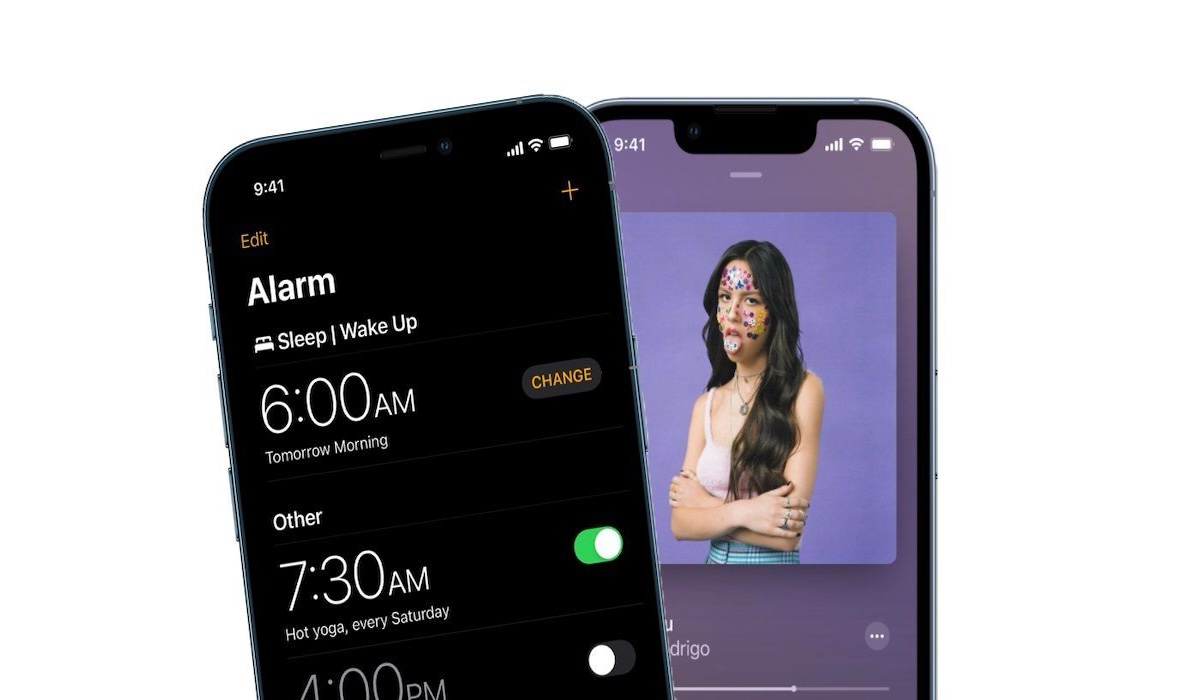

Bagi banyak pengguna iPhone, suara alarm standar “Radar” atau “Sencha” mungkin terasa membosankan atau bahkan terlalu mengejutkan di pagi hari. Kabar baiknya, Apple kini memberikan fleksibilitas lebih besar bagi penggunanya untuk mempersonalisasi pengalaman bangun pagi mereka.
Apakah Anda ingin bangun dengan lagu hits terbaru dari Apple Music atau potongan audio unik hasil kreasi sendiri? Dengan pembaruan sistem operasi terbaru, khususnya pada iOS 26, proses ini menjadi jauh lebih sederhana. Berikut adalah panduan lengkap mengenai tiga cara mudah mengganti suara alarm kustom di iPhone Anda.
1. Menggunakan Lagu dari Apple Music
Metode ini adalah yang paling praktis bagi Anda yang berlangganan layanan Apple Music. Anda bisa memilih jutaan lagu yang tersedia di katalog Apple untuk dijadikan nada alarm.
Langkah-langkah:
- Buka aplikasi Apple Music dan cari lagu favorit Anda.
- Ketuk ikon tambah (+) untuk memasukkan lagu tersebut ke dalam perpustakaan (library) Anda.
- Buka aplikasi Jam (Clock), lalu pilih menu Alarm.
- Pilih alarm yang ingin diubah atau buat baru dengan mengetuk ikon +.
- Ketuk opsi Suara (Sound), lalu pilih Pilih Lagu (Pick a Song).
- Cari lagu yang telah disimpan, ketuk tanda tambah di sampingnya, lalu tekan Simpan (Save).
2. Memanfaatkan File Audio Kustom (Fitur Baru iOS 26)
Salah satu lompatan besar di iOS 26 adalah kemudahan mengubah file audio mentah menjadi nada alarm tanpa aplikasi pihak ketiga. Fitur ini mendukung file dari aplikasi Files, Voice Memos, hingga hasil unduhan internet.
Langkah-langkah:
- Simpan file audio pilihan Anda di aplikasi File (Files).
- Tekan dan tahan (long press) pada file tersebut, lalu pilih Bagikan (Share).
- Pilih opsi Jadikan Nada Dering (Use as Ringtone). Jika durasi lebih dari 30 detik, sistem akan meminta Anda melakukan pemotongan (trim) secara otomatis.
- Setelah tersimpan di daftar nada dering, buka aplikasi Jam (Clock) > Alarm > Suara (Sound).
- Pilih nama file tersebut dan tekan Simpan.
Tips Penting: Metode ini secara otomatis akan mengubah nada dering utama panggilan masuk Anda. Jika ingin nada dering telepon tetap standar, Anda perlu masuk ke Pengaturan Suara untuk mengembalikannya secara manual setelah alarm berhasil diatur.
3. Membuat Nada Alarm Melalui GarageBand
Metode ini tetap menjadi solusi terbaik bagi pengguna versi iOS lama atau mereka yang menginginkan kontrol penyuntingan audio yang lebih presisi sebelum dijadikan alarm.
Langkah-langkah:
- Buka aplikasi GarageBand (unduh di App Store jika belum ada).
- Impor file audio atau rekam suara Anda sendiri.
- Pastikan durasi klip audio berada di bawah 30 detik agar kompatibel sebagai nada dering/alarm.
- Simpan proyek, lalu pada halaman utama proyek, tekan dan tahan file tersebut.
- Pilih Bagikan (Share) > Nada Dering (Ringtone) dan lakukan ekspor.
- Buka aplikasi Jam (Clock) dan pilih nada hasil ekspor tersebut di menu Suara (Sound).
Perbandingan Metode Alarm Kustom
| Metode | Kelebihan | Kekurangan |
|---|---|---|
| Apple Music | Sangat mudah, pilihan lagu luas. | Memerlukan langganan aktif. |
| iOS 26 (Files) | Cepat, tanpa aplikasi tambahan. | Hanya tersedia di versi terbaru. |
| GarageBand | Kontrol edit penuh, gratis. | Langkah-langkah lebih teknis. |
Dengan ketiga cara di atas, Anda tidak lagi terbatas pada pilihan nada bawaan Apple. Personalisasi ini tidak hanya membuat bangun pagi terasa lebih menyenangkan, tetapi juga membantu Anda membedakan alarm iPhone Anda dengan milik orang lain di sekitar Anda. (Apple Support/Z-10)