

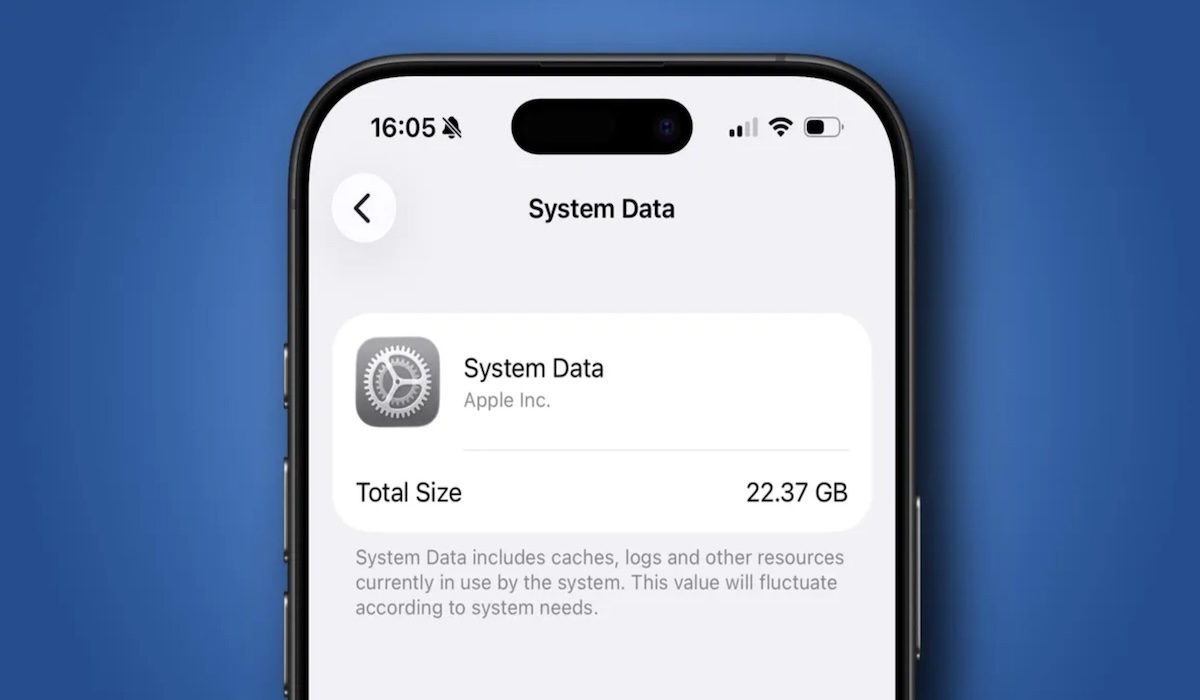

PERNAHKAH Anda mendapati memori iPhone tiba-tiba penuh tanpa alasan yang jelas? Masalah klasik ini kembali menghantui pengguna iOS. Laporan terbaru mengungkapkan adanya “bug misterius” pada kategori System Data yang mampu melahap ruang penyimpanan hingga lebih dari 100GB.
Mengingat iPhone tidak memiliki slot memori eksternal, masalah ini tentu menjadi mimpi buruk bagi produktivitas pengguna.
Keluhan ini mencuat di platform Reddit, di mana sejumlah pengguna membagikan tangkapan layar kapasitas penyimpanan mereka yang terkuras habis.
Salah satu pengguna, TakenToTheRiver, menunjukkan bahwa System Data di perangkatnya memakan ruang sebesar 86,96GB dari total kapasitas 128GB. Artinya, hampir 68% memori internal habis hanya untuk data sistem yang tidak jelas fungsinya.
Kasus yang lebih ekstrem dialami oleh pengguna lain seperti laszlotuss yang kehilangan 100,62GB, bahkan DanscoRed melaporkan angka fantastis sebesar 150,56GB yang terisi oleh System Data.
Fenomena ini menunjukkan bahwa masalah tersebut bukan sekadar cache biasa, melainkan bug yang telah menetap selama bertahun-tahun di ekosistem iOS.
Apa Itu System Data?
Secara teknis, System Data (sebelumnya disebut “Other”) mencakup cache, log, dan sumber daya sistem yang digunakan oleh iOS. Idealnya, sistem akan menghapus data ini secara otomatis saat ruang penyimpanan dibutuhkan.
Namun, dalam kasus bug ini, sistem gagal melakukan pembersihan mandiri, sehingga data terus menumpuk tanpa kendali.
Masalah ini tidak hanya terjadi pada iPhone model terbaru, tetapi juga dilaporkan terjadi pada perangkat iPad dan aplikasi spesifik seperti Apple Maps yang menyimpan data cache berlebih.
Berdasarkan pengalaman para pengguna yang terdampak, terdapat beberapa metode yang terbukti ampuh untuk merebut kembali ruang penyimpanan Anda. Berikut adalah langkah-langkahnya:
- Metode Backup dan Restore (Paling Efektif)
Metode ini dianggap paling ampuh meski memakan waktu. Anda perlu melakukan pencadangan (backup) seluruh data ke iCloud atau komputer, melakukan factory reset, lalu memulihkan (restore) data tersebut kembali. Proses ini memaksa sistem menyusun ulang struktur data dan menghapus cache yang korup.
- Gunakan Mode DFU (Device Firmware Update)
Untuk hasil yang lebih bersih, pengguna menyarankan pemulihan melalui mode DFU. Berbeda dengan reset biasa, mode DFU menginstal ulang firmware dan salinan iOS yang benar-benar segar, yang secara efektif menghapus tumpukan System Data yang membandel.
- Aktifkan Fitur Offload Unused Apps
Buka Settings > Apps > App Store, lalu aktifkan Offload Unused Apps. Fitur ini akan menghapus aplikasi yang jarang digunakan tanpa menghapus data dan dokumen di dalamnya. Beberapa pengguna melaporkan cara ini membantu sistem menstabilkan penggunaan memori.
- Bersihkan Cache Browser dan Aplikasi Podcast
Data penjelajahan web dan unduhan otomatis pada aplikasi Podcast sering kali menjadi penyumbang terbesar dalam System Data. Pastikan Anda rutin menghapus history dan cache pada Safari atau Chrome.
Tabel Perbandingan Metode Perbaikan
| Metode | Tingkat Kesulitan | Efektivitas |
|---|---|---|
| Offload Apps | Rendah | Sedang |
| Clear Cache Manual | Rendah | Rendah |
| Backup & Restore | Tinggi | Sangat Tinggi |
Kesimpulan
Melihat kapasitas penyimpanan iPhone yang terus menipis tanpa aktivitas mengunduh file besar tentu sangat menjengkelkan. Meskipun Apple belum merilis perbaikan permanen untuk bug ini, langkah-langkah di atas dapat menjadi solusi sementara yang efektif.
Jika System Data Anda sudah melewati angka 20-30GB, sangat disarankan untuk segera melakukan backup dan restore sebelum perangkat benar-benar kehabisan ruang dan mengalami penurunan performa. (Z-10)