

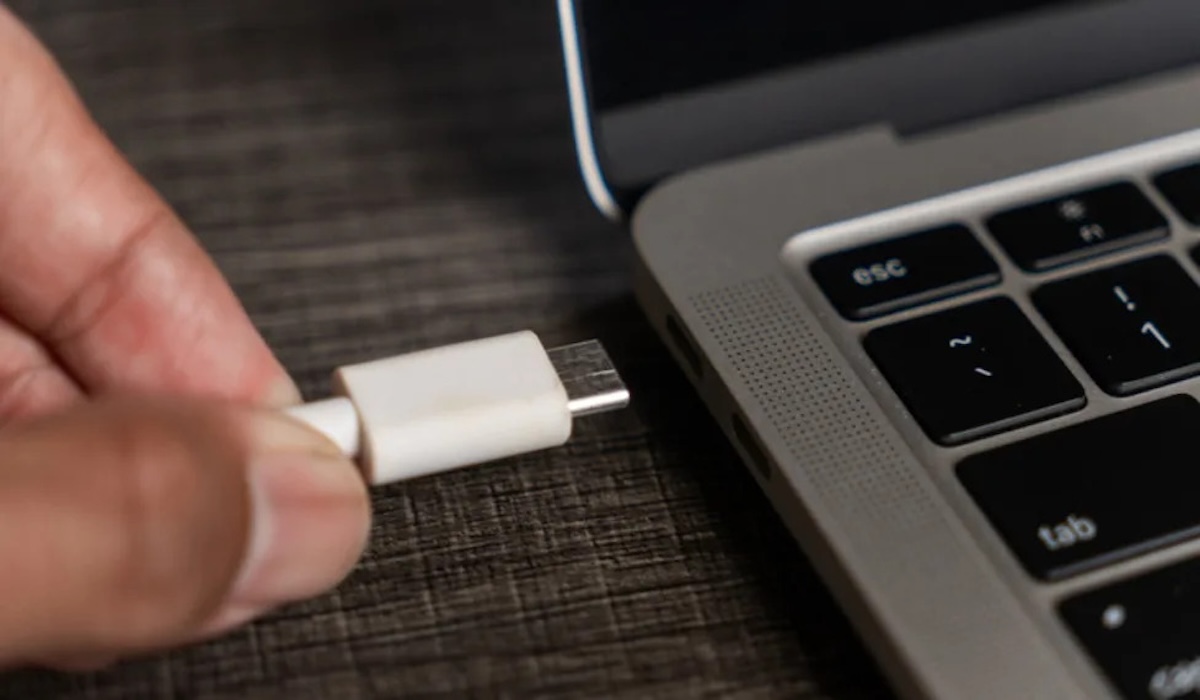

KITA semua sepakat bahwa port dan kabel USB adalah urat nadi interaksi gadget modern, mulai dari pengisian daya hingga transfer data krusial. Namun, tidak ada yang lebih membuat frustrasi daripada saat perangkat yang Anda colokkan tiba-tiba tidak merespons atau bekerja sangat lambat.
Kabar baiknya, sebagian besar kendala ini bukan berarti perangkat Anda rusak permanen. Banyak masalah USB dapat diselesaikan hanya dengan pembaruan driver atau penyesuaian pengaturan sistem operasi. Berikut adalah panduan strategis untuk mengatasi lima masalah USB yang paling sering ditemui pengguna komputer saat ini.
1. Perangkat Tidak Dikenali (Unrecognized Device)
Ini adalah masalah klasik, Anda mencolokkan flash drive atau ponsel, namun muncul peringatan “Device Not Recognized“. Penyebab utamanya biasanya adalah ketidakcocokan driver setelah pembaruan OS atau penggunaan kabel berkualitas rendah.
- Solusi Cepat: Coba pindahkan perangkat ke port USB lain. Terkadang, proses plug-and-unplug sederhana sudah cukup untuk memicu sistem mengenali perangkat.
- Solusi Teknis (Windows): Buka Device Manager, cari ikon peringatan kuning pada driver USB, klik kanan, dan pilih Update Driver.
- Solusi Teknis (macOS): Pastikan sistem operasi Anda sudah diperbarui ke versi terbaru, karena Apple sering menyertakan perbaikan firmware USB dalam pembaruan macOS.
2. Kecepatan Transfer Data Lambat
Jika transfer file memakan waktu berjam-jam, masalahnya mungkin bukan pada datanya, melainkan pada jalur distribusinya. Penggunaan kabel USB 2.0 pada port USB 3.0 akan membatasi kecepatan secara drastis.
| Tipe Port/Kabel | Kecepatan Teoretis | Identifikasi Visual |
|---|---|---|
| USB 2.0 | 480 Mbps | Warna Hitam/Putih |
| USB 3.0 / 3.1 | 5 Gbps – 10 Gbps | Warna Biru / Simbol “SS” |
Pastikan Anda menggunakan port bertanda biru atau simbol “SS” (SuperSpeed) untuk mendapatkan performa maksimal. Selain itu, hindari penggunaan USB Hub tanpa daya tambahan (unpowered hub) untuk transfer data volume besar.
Port yang tidak memberikan daya atau respons sama sekali bisa disebabkan oleh lonjakan listrik atau kerusakan fisik. Sebelum membawanya ke tempat servis, lakukan pengecekan perangkat lunak.
Di Windows, Anda bisa masuk ke Device Manager, perluas bagian Universal Serial Bus Controllers, klik kanan pada pengontrol yang bermasalah, pilih Disable Device, lalu Enable Device kembali. Jangan lupa untuk membersihkan lubang port menggunakan udara terkompresi (compressed air) untuk membuang debu yang menghalangi pin konektor.
4. Perangkat Terputus Secara Acak (Random Disconnect)
Masalah ini sering terjadi pada hard drive eksternal saat melakukan transfer file besar. Penyebabnya sering kali adalah fitur manajemen daya yang disebut USB Selective Suspend.
Tips Ahli: Di Windows, buka Control Panel > Power Options > Change plan settings > Change advanced power settings. Cari pengaturan USB dan ubah “USB selective suspend setting” menjadi Disabled. Ini akan memastikan port USB selalu mendapatkan daya penuh.
5. Kesalahan “USB Device Malfunctioned”
Pesan ini biasanya muncul ketika perangkat menarik daya lebih besar daripada yang bisa disediakan oleh port, atau karena sistem file yang korup akibat mencabut USB tanpa melakukan “Eject” terlebih dahulu.
- Langkah Perbaikan: Cabut perangkat, tunggu 30 detik, dan colokkan kembali.
- Gunakan Fitur Perbaikan: Di Windows, gunakan Hardware and Devices Troubleshooter. Di Mac, gunakan fitur First Aid pada aplikasi Disk Utility untuk memindai dan memperbaiki kerusakan struktur data pada drive tersebut.
Dengan memahami langkah-langkah pemecahan masalah di atas, Anda dapat memperpanjang usia pakai perangkat dan menjaga produktivitas tetap stabil di tengah ketergantungan kita pada konektivitas kabel yang andal. (Yahoo Tech/Z-10)