

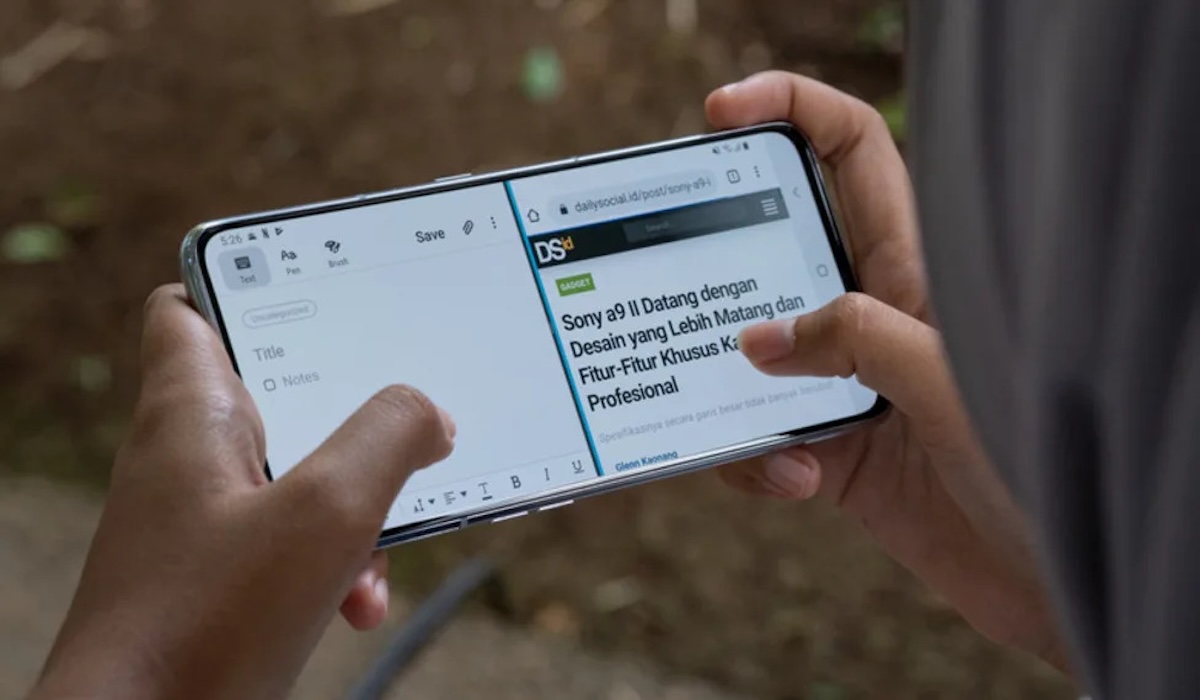

PERNAHKAH Anda merasa repot karena harus terus-menerus berpindah aplikasi saat sedang mengerjakan sesuatu di ponsel? Jika iya, Anda mungkin belum memaksimalkan fitur split-screen atau layar belah pada perangkat Android Anda.
Fitur ini sering kali dianggap remeh, padahal kemampuannya dalam mendukung produktivitas jauh melampaui apa yang ditawarkan kompetitornya.
Mengaktifkan fitur ini sangatlah mudah. Cukup buka tampilan aplikasi terbaru (recent apps), ketuk ikon aplikasi, dan pilih opsi “Split Screen”. Dengan layar yang terbagi dua, Anda bisa melakukan banyak hal secara bersamaan tanpa hambatan. Berikut adalah 11 cara cerdas untuk memanfaatkan fitur split-screen di Android agar hidup Anda lebih mudah.
1. Verifikasi Fakta (Fact-Check) Secara Real-Time
Di era informasi yang serba cepat, hoaks sangat mudah tersebar. Dengan split-screen, Anda bisa membuka artikel berita atau video di satu sisi, dan mesin pencari Google di sisi lainnya.
Jika menemukan klaim yang meragukan, Anda cukup menyalin teks tersebut dan menempelnya di kolom pencarian tanpa harus menutup bacaan utama Anda.
2. Menonton Video Sambil Chatting
Menonton video berdurasi panjang terkadang membosankan jika dilakukan sendirian. Anda bisa membagi layar untuk memutar YouTube di bagian atas dan membuka aplikasi pesan instan di bagian bawah.
Berbeda dengan mode Picture-in-Picture yang jendelanya kecil dan sering menutupi konten lain, split-screen memungkinkan Anda mengatur ukuran jendela video sesuai keinginan.
3. Mengelola Keuangan dengan Presisi
Menghitung pengeluaran bulanan sering kali membuat pusing karena kita harus bolak-balik antara aplikasi bank dan kalkulator. Dengan layar belah, Anda bisa menampilkan mutasi rekening di satu sisi dan kalkulator di sisi lain.
Hal ini juga sangat berguna saat menggunakan aplikasi pencatat pengeluaran kelompok seperti Splitwise.
4. Riset dan Menulis Dokumen Kantor
Bagi pengguna tablet Android yang menjadikannya pengganti laptop, fitur ini adalah penyelamat. Anda bisa membuka materi riset di browser pada satu sisi dan mengerjakan draf di Google Docs atau PowerPoint di sisi lainnya. Ini jauh lebih efisien daripada harus berpindah tab berulang kali.
5. Menonton Olahraga Sambil Cek Statistik
Penggemar olahraga sejati pasti ingin tahu data statistik pemain secara langsung. Anda bisa menonton live streaming pertandingan di satu jendela dan membuka aplikasi statistik seperti SofaScore di jendela lainnya.
Namun waspadalah, terkadang aplikasi statistik memberikan notifikasi skor lebih cepat daripada siaran streaming Anda!
6. Menghubungi Customer Support
Saat menelepon layanan pelanggan, sering kali kita diminta memasukkan nomor pesanan atau kode verifikasi. Dengan split-screen, Anda bisa tetap membuka aplikasi dialer (telepon) sambil melihat detail pesanan di email atau aplikasi belanja tanpa perlu panik mencari data tersebut saat panggilan berlangsung.
7. Navigasi dan Musik Saat Berkendara
Jika mobil Anda tidak mendukung Android Auto, split-screen adalah alternatif terbaik. Anda bisa membuka Google Maps atau Waze bersamaan dengan pemutar musik favorit. Pastikan ponsel terpasang pada mount yang aman agar Anda tetap fokus ke jalan sambil tetap bisa mengontrol navigasi dan lagu dengan mudah.
8. Bermain Game Multiplayer Pasif
Game seperti catur atau Scrabble sering kali memiliki waktu tunggu giliran yang lama. Daripada hanya menatap layar menunggu lawan bergerak, gunakan split-screen untuk membaca artikel atau membalas pesan. Anda bisa memperbesar kembali layar game segera setelah giliran Anda tiba.
9. Memantau Baby Monitor
Menjadi orang tua yang produktif kini lebih mudah. Anda bisa tetap menjalankan aplikasi baby monitor di satu sisi layar untuk mengawasi buah hati, sementara sisi lainnya digunakan untuk bekerja, belanja kebutuhan rumah tangga, atau sekadar hiburan.
10. Membuka Dua Tab Chrome Sekaligus
Google Chrome memiliki fitur tersembunyi yang mendukung split-screen secara bawaan. Anda bisa membuka satu tab, lalu melalui menu tiga titik (kebab menu), pilih “New Window”. Ini akan membagi layar menjadi dua jendela Chrome yang berbeda, sangat berguna untuk membandingkan harga produk atau informasi dari dua situs berbeda.
11. Membalas Email dengan Referensi Jelas
Menulis balasan email yang panjang sering kali membutuhkan kita untuk melihat kembali isi email asli. Di Gmail, Anda bisa membagi layar sehingga draf balasan berada di satu sisi dan isi email yang sedang dibalas berada di sisi lainnya. Ini memastikan komunikasi profesional Anda tetap akurat dan kontekstual.
Kesimpulan: Fitur split-screen bukan sekadar hiasan. Dengan memanfaatkannya secara maksimal, Anda bisa menghemat waktu dan meningkatkan efisiensi kerja langsung dari genggaman tangan. (Z-10)
| Kelebihan Split Screen | Kekurangan Split Screen |
|---|---|
| Multitasking tanpa pindah aplikasi. | Tampilan terasa sempit di HP layar kecil. |
| Meningkatkan produktivitas kerja. | Beberapa aplikasi belum mendukung fitur ini. |
| Kontrol ukuran jendela yang fleksibel. | Konsumsi baterai sedikit lebih tinggi. |
(Z-10)