

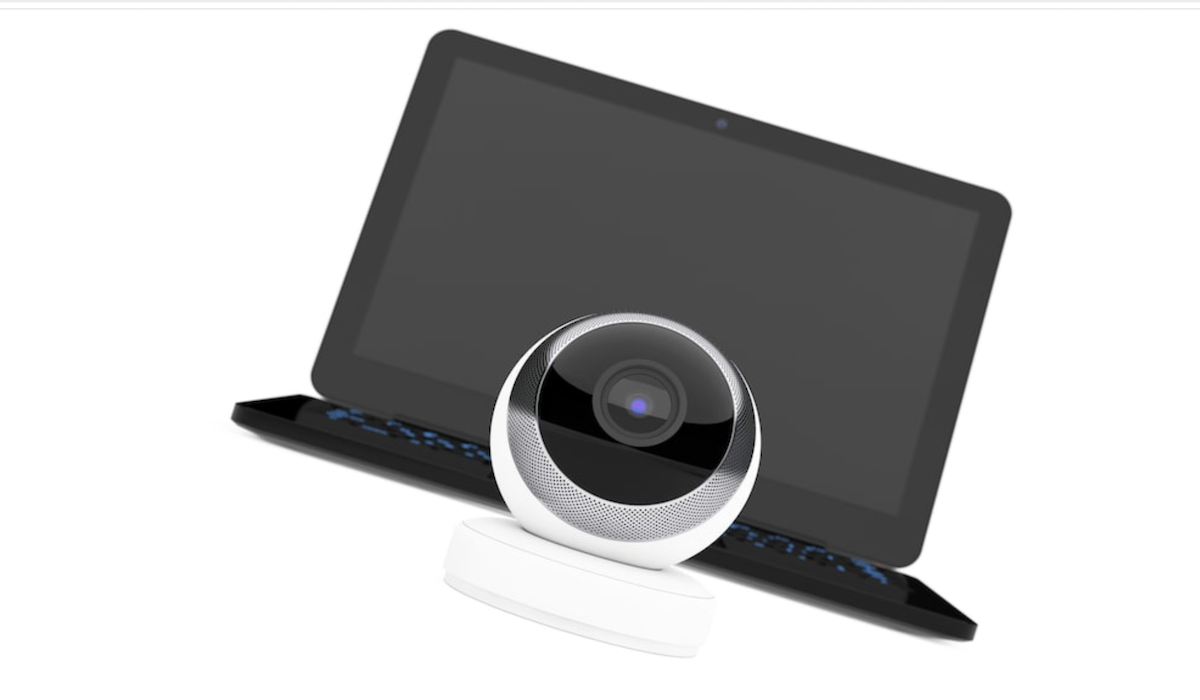

KUALITAS kamera bawaan laptop seringkali mengecewakan, terutama saat digunakan untuk rapat penting atau streaming. Namun, Anda tidak perlu terburu-buru membeli webcam eksternal yang mahal. Dengan memanfaatkan aplikasi yang tepat, kamera smartphone Anda yang canggih bisa diubah menjadi webcam berkualitas tinggi.
Artikel ini akan mengulas tiga aplikasi terbaik untuk mengubah HP menjadi webcam serta tips teknis agar hasil visual Anda terlihat profesional. Mari kita bedah solusinya satu per satu.
Berdasarkan popularitas dan stabilitas koneksinya, berikut adalah tiga aplikasi yang paling direkomendasikan oleh para ahli teknologi:
1. Camo (Reincubate)
Camo dianggap sebagai standar emas untuk urusan kualitas gambar. Aplikasi ini memungkinkan Anda mengontrol lensa, fokus, dan warna langsung dari komputer.
- Kelebihan: Antarmuka sangat profesional, mendukung berbagai lensa (wide/tele), dan memiliki fitur bokeh (blur latar belakang) yang rapi.
- Kekurangan: Beberapa fitur premium memerlukan langganan berbayar.
2. Iriun 4K Webcam
Jika Anda mencari kemudahan tanpa banyak pengaturan rumit, Iriun adalah jawabannya. Aplikasi ini mendukung resolusi hingga 4K jika kamera HP dan jaringan Wi-Fi Anda memadai.
- Kelebihan: Sangat ringan, mendukung koneksi nirkabel yang stabil, dan tersedia untuk Windows, macOS, serta Linux.
- Kekurangan: Fitur pengaturan gambar tidak selengkap Camo.
3. DroidCam
DroidCam adalah pemain lama yang sangat andal, terutama bagi pengguna Android dan Windows. Aplikasi ini dikenal sangat hemat baterai dan stabil untuk penggunaan durasi lama.
- Kelebihan: Bisa berjalan di latar belakang (layar HP mati), mendukung koneksi via kabel USB untuk latency rendah.
- Kekurangan: Versi gratis memiliki iklan dan resolusi terbatas pada HD (720p).
| Fitur | Camo | Iriun | DroidCam |
|---|---|---|---|
| Resolusi Maks | 1080p/4K | 4K | 1080p (Pro) |
| Koneksi USB | Ya | Ya | Ya |
| Kontrol Manual | Sangat Lengkap | Terbatas | Standar |
Menginstal aplikasi saja tidak cukup. Untuk mendapatkan hasil setara kamera profesional, terapkan tips berikut:
- Gunakan Koneksi Kabel USB: Meskipun Wi-Fi lebih praktis, koneksi kabel USB meminimalisir delay (lag) dan menjaga stabilitas gambar selama rapat berlangsung.
- Perhatikan Pencahayaan (Lighting): Kamera HP terbaik sekalipun akan terlihat buruk di ruangan gelap. Pastikan wajah Anda menghadap sumber cahaya atau gunakan ring light tambahan.
- Gunakan Kamera Belakang: Kamera belakang smartphone selalu memiliki sensor yang jauh lebih besar dan tajam dibandingkan kamera depan (selfie). Gunakan kamera utama untuk hasil maksimal.
- Gunakan Tripod atau Holder: Jangan menyandarkan HP pada tumpukan buku. Gunakan tripod kecil atau phone holder agar posisi kamera sejajar dengan mata (eye-level).
- Matikan Notifikasi: Aktifkan mode “Jangan Ganggu” (Do Not Disturb) agar panggilan telepon atau pesan masuk tidak mengganggu transmisi video saat Anda sedang berbicara.
Dengan memanfaatkan aplikasi seperti Camo, Iriun, atau DroidCam, Anda bisa menghemat pengeluaran jutaan Mata Uang Rupiah yang seharusnya digunakan untuk membeli webcam 4K eksternal. Cukup gunakan perangkat yang sudah ada di saku Anda untuk tampil maksimal di setiap pertemuan daring.