

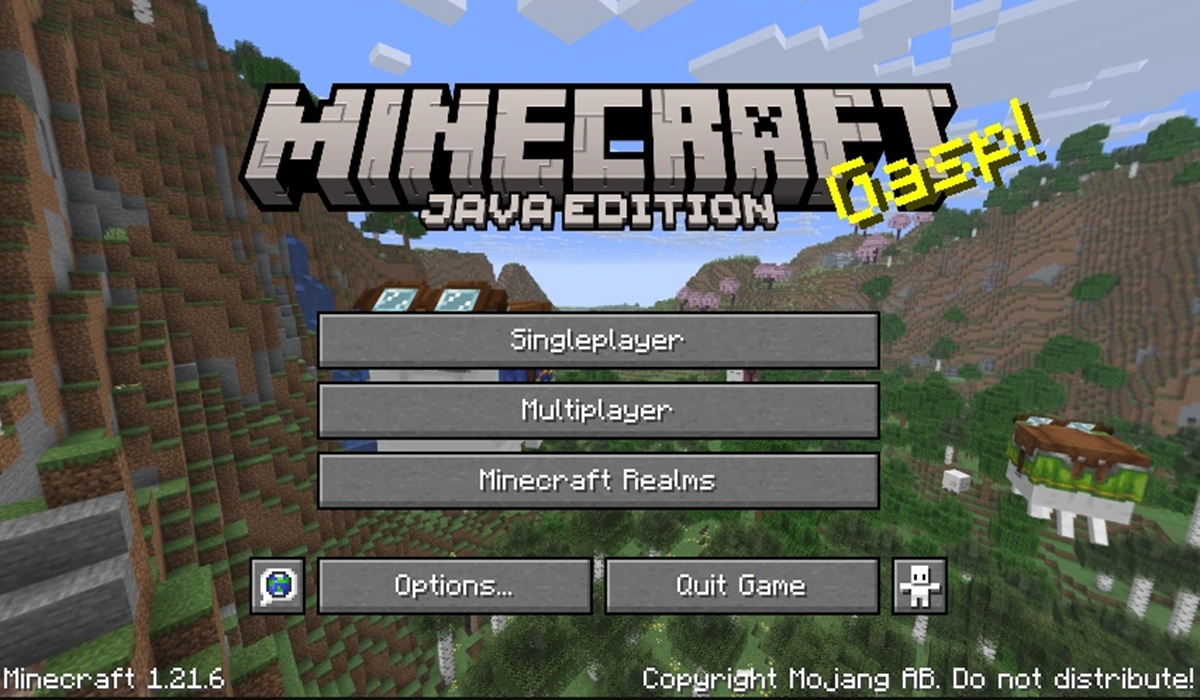

KEAMANAN perangkat saat mengunduh pembaruan gim besar seperti Minecraft 1.22 Java Edition menjadi prioritas utama bagi para pemain di tahun 2026. Banyaknya situs pihak ketiga yang menawarkan launcher gratis sering kali menjadi pintu masuk bagi malware dan ransomware yang merugikan. Artikel ini akan memberikan panduan langkah demi langkah untuk memastikan instalasi Anda legal, aman, dan bebas dari ancaman siber.
Mengapa Harus Menggunakan Jalur Resmi?
Mengunduh Minecraft dari sumber yang tidak terverifikasi bukan hanya masalah etika, tetapi juga risiko keamanan serius. Berikut adalah perbandingannya:
| Fitur | Sumber Resmi (Mojang/Microsoft) | Situs Pihak Ketiga/Cracked |
|---|---|---|
| Keamanan Data | Terjamin dengan enkripsi Microsoft. | Beresiko disisipi keylogger. |
| Update Otomatis | Langsung via Minecraft Launcher. | Harus unduh ulang manual (berisiko). |
| Akses Server | Bisa masuk ke server premium (Hypixel, dll). | Terbatas pada server non-premium. |
Langkah Aman Download Minecraft 1.22 Java Edition
Untuk memastikan perangkat Anda tetap bersih dari virus, ikuti protokol pengunduhan berikut:
1. Gunakan Minecraft Launcher Resmi
Pastikan Anda hanya mengunduh launcher dari situs web resmi Minecraft.net atau melalui Microsoft Store di Windows. Hindari mengunduh file eksekusi (.exe atau .msi) dari forum atau grup media sosial.
2. Verifikasi Akun Microsoft
Sejak migrasi penuh, Minecraft Java Edition memerlukan akun Microsoft. Pastikan Anda melakukan login pada halaman resmi. Jangan pernah memberikan kredensial login Anda pada aplikasi pihak ketiga yang menjanjikan “Skin Gratis” atau “Cape Gratis”.
3. Cek Versi Game (Snapshot vs Release)
Di tahun 2026, jika versi 1.22 baru saja diumumkan, pastikan Anda memilih tab “Latest Release” di dalam Launcher. Jika Anda ingin mencoba fitur eksperimental, gunakan “Latest Snapshot”, namun tetap dalam ekosistem launcher resmi.
Tips Tambahan Menghindari Virus
- Gunakan Antivirus Aktif: Pastikan Windows Defender atau antivirus pihak ketiga Anda dalam kondisi aktif saat proses instalasi.
- Waspadai Modifikasi (Mods): Jika Anda ingin memasang mods untuk versi 1.22, gunakan platform terpercaya seperti CurseForge atau Modrinth. Hindari situs “re-post” mod yang sering kali menyisipkan iklan berbahaya.
- Periksa Ekstensi File: File Minecraft Java asli biasanya dikelola oleh launcher. Jika Anda mengunduh manual, pastikan file tersebut bertipe .jar (untuk mod) atau .zip, dan bukan .exe dari sumber yang tidak dikenal.
Cara terbaik untuk menikmati Minecraft 1.22 Java Edition tanpa rasa khawatir yakni membeli lisensi resmi dan menggunakan kanal distribusi yang disediakan oleh Microsoft dan Mojang. Investasi dalam lisensi resmi bukan hanya mendukung pengembang, tetapi juga menjaga keamanan data pribadi dan integritas perangkat keras Anda di masa depan. (H-4)