

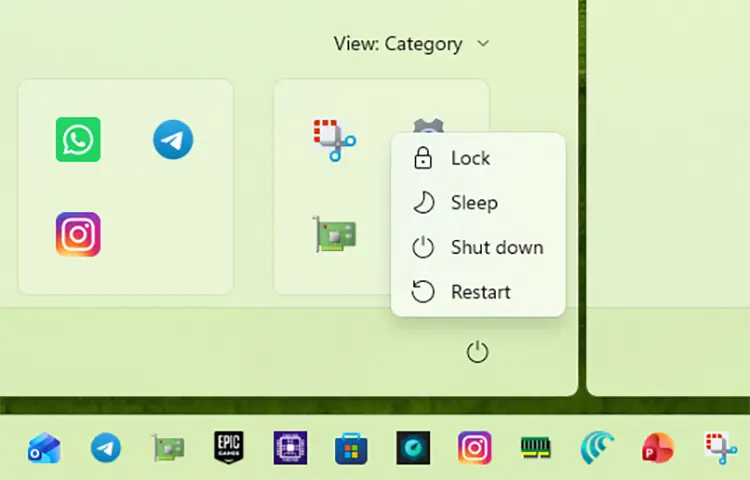
Banyak pengguna PC percaya bahwa mematikan laptop atau komputer lewat tombol Shut Down menjadi cara terbaik untuk memberi napas baru pada sistem setelah dipakai bekerja seharian. Namun, anggapan tersebut ternyata tidak sepenuhnya tepat.
Secara teknis pada sistem operasi Windows modern (Windows 10 dan Windows 11), tombol Restart justru memberikan proses booting yang jauh lebih bersih (fresh start) dibandingkan tombol Shut Down.
Semua ini terjadi karena adanya fitur bawaan bernama Fast Startup.
Baca juga: Preview Radeon RX 9050: GPU RDNA 4 Ultra-Irit, Tapi Kena ‘Goreng’ Harga?
Mengenal Fast Startup
Sejak era Windows 8, Microsoft menyematkan fitur Fast Startup yang secara otomatis aktif secara default. Fitur ini dirancang sebagai jalan tengah untuk mempercepat waktu booting komputer saat dinyalakan kembali.
Ketika pengguna menekan tombol Shut Down, Windows tidak menutup seluruh sistem dari awal. Yang terjadi sebenarnya adalah:
- Seluruh aplikasi ditutup dan akun pengguna di-sign out.
- Sesi Kernel (inti OS yang mengelola memori, proses, dan driver perangkat keras) TIDAK ditutup, melainkan dimasukkan ke dalam mode hibernasi (hibernated).
- Windows menyimpan salinan (snapshot) kondisi kernel dan driver yang sedang berjalan ke dalam file bernama hiberfil.sys di penyimpanan lokal.
- Komputer baru mati total.
Saat menekan tombol power keesokan harinya, Windows tidak memuat sistem dari nol, melainkan cukup membaca file hiberfil.sys tersebut kembali ke memori. Hasilnya, proses masuk ke desktop terasa sangat cepat.
Perbedaan Teknis: Shut Down vs Restart
Sebaliknya, ketika kamu menekan tombol Restart, Windows sengaja melewati mode hibernasi dan melakukan proses yang dinamakan Cold Boot.

Berikut adalah tabel komparasi teknis antara Shut Down (dengan Fast Startup) dan Restart:
| Tahapan Proses | Shut Down (Fast Startup Active) | Restart (Full Boot) |
| Aplikasi & Akun | Aplikasi ditutup, pengguna logged off | Aplikasi ditutup, pengguna logged off |
| Sesi Kernel | Kernel dihibernasi (tetap tersimpan) | Sesi Kernel dihentikan total |
| Penyimpanan Snapshot | Disimpan ke file hiberfil.sys | Tidak ada snapshot yang disimpan |
| Siklus Daya | Perangkat mati total (power off) | Perangkat langsung menyala ulang |
| Proses Booting Berikutnya | Memuat ulang snapshot kernel lama | Memuat kernel & driver baru dari nol |
Restart Bisa Menyelesaikan Bug?
Karena proses Restart menghentikan sesi kernel secara total dan membangun ulang seluruh sesi driver dari nol, berbagai masalah seperti driver yang stuck, kebocoran memori (memory leak), hingga glitch ringan pada sistem akan hilang.
Sementara pada proses Shut Down, jika sesi kernel sebelumnya sudah membawa bug atau driver yang bermasalah, bug tersebut berpotensi ikut tersimpan ke dalam file hiberfil.sys dan akan muncul kembali saat komputer dinyalakan.
Cara Memaksa “Full Shutdown” di Windows 11
Jika ingin mematikan komputer secara total tanpa menggunakan metode hybrid Fast Startup (misalnya saat ingin menyimpan PC dalam jangka waktu lama atau melakukan troubleshooting), Microsoft menyediakan perintah khusus melalui Command Prompt (CMD) atau jendela Run (Win + R):
Perintah Full Shutdown (Tanpa Fast Startup):
Plaintext
shutdown /s /t 0
Perintah ini akan menutup seluruh aplikasi, menghentikan sesi kernel secara total, dan mematikan PC tanpa membuat file snapshot.
Perintah Hybrid Shutdown Biasa:
Plaintext
shutdown /s /hybrid /t 0
Penting: Hindari menambahkan parameter /f pada perintah di atas, karena parameter tersebut akan memaksa aplikasi tertutup tanpa memberikan peringatan simpan (unsaved data).
Kapan Harus Restart dan Kapan Shut Down?
- Gunakan Restart: Saat komputer terasa lemot, ada driver/koneksi bermasalah, setelah update perangkat lunak, atau saat melakukan pembenahan bug (troubleshooting).
- Gunakan Shut Down: Saat penggunaan harian normal dan kamu hanya ingin mematikan komputer dengan cepat.
- Gunakan Perintah shutdown /s /t 0: Saat ingin mematikan PC secara total tanpa membawa sisa sesi memori (misalnya sebelum ditinggal liburan panjang atau perbaikan hardware).
Intinya, tombol Restart bekerja jauh lebih bersih dibanding Shut Down biasa karena benar-benar menghapus sisa memori, menghentikan sesi kernel, dan memuat ulang seluruh driver dari nol. Jika laptop atau PC terasa lemot atau kena bug, memilih Restart menjadi cara paling efektif untuk menyegarkan kembali sistem operasi Windows.